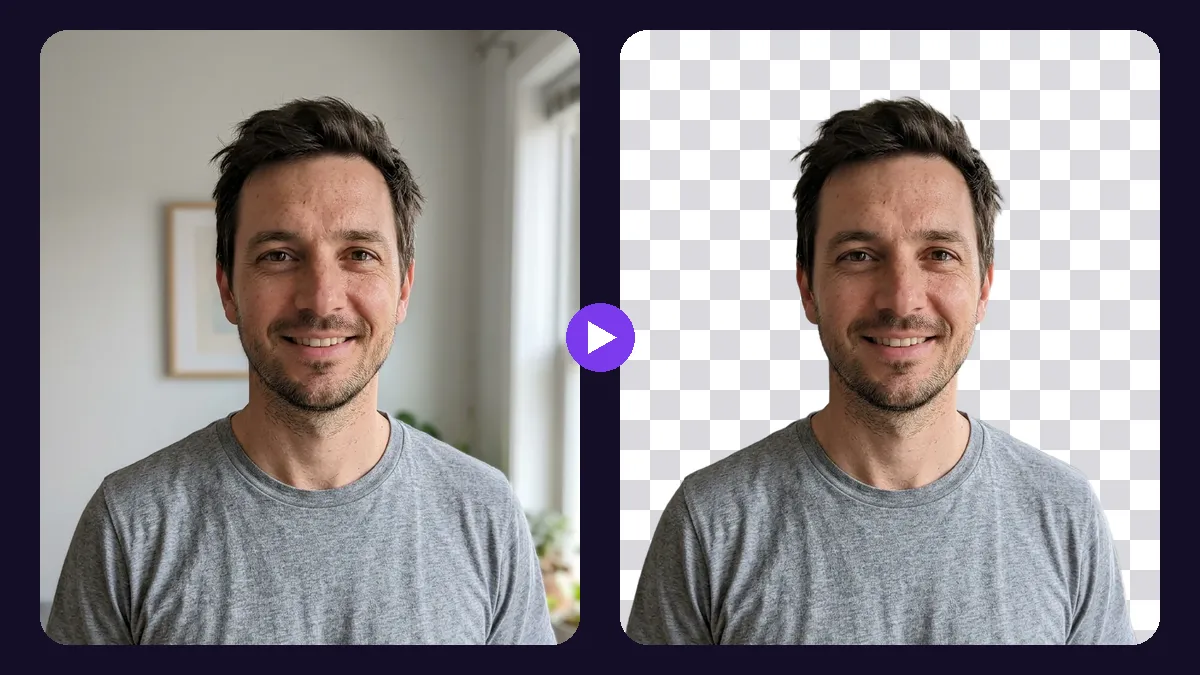
Как убрать фон с фото: онлайн, на телефоне, в PowerPoint и Фотошопе
Разбираем удаление фона онлайн, на iPhone и Android, в PowerPoint и Фотошопе. Как сохранить прозрачность, обработать сложные края и подготовить картинку к использованию.
Чтобы убрать фон с фото без настройки редактора, начните с онлайн-сервиса или встроенного выделения объекта на iPhone. Для картинки на слайде подойдёт PowerPoint, а для сложного контура и ручной доработки — Фотошоп. Ниже — как выбрать способ, сохранить прозрачность и не потерять волосы, тени и мелкие детали.
Какой способ выбрать: быстрый ответ
| Способ | Когда подходит | Сложность |
|---|---|---|
| Онлайн через нейросеть | Нужно быстро отделить человека или предмет и получить PNG | Низкая |
| Встроенная функция iPhone | Нужно скопировать объект с фото или сделать стикер | Низкая |
| Онлайн в браузере Android | Нужен файл без фона без установки редактора | Низкая |
| PowerPoint | Картинка нужна для презентации, контур относительно простой | Низкая или средняя |
| Фотошоп | Важны точные края, волосы, мелкие детали и возможность исправлений | Средняя или высокая |
Удаление фона и обычная обрезка решают разные задачи. Обрезка уменьшает прямоугольник кадра, а удаление делает область вокруг объекта прозрачной. Для сохранения такой картинки обычно выбирают PNG: JPEG прозрачность не поддерживает.
Как удалить фон онлайн через нейросеть
Нейросеть определяет основной объект и отделяет его от окружения. Это удобно для портретов, фотографий товаров и иллюстраций, особенно когда объект хорошо различим. Однако автоматическая обработка не гарантирует идеального результата: фон между пальцами, тонкие ремешки или пряди волос стоит проверить отдельно.
Один из вариантов — инструмент «Удалить фон с фото» в Neuromia. Он работает в России без VPN, на телефоне и компьютере. Обработка стоит 1,1 кредита за фото; при регистрации начисляются 10 бонусных кредитов — их хватит примерно на 9 фото. Попробовать бесплатно можно в пределах этих бонусных кредитов.
Порядок действий:
- Подготовьте исходную фотографию. По возможности возьмите оригинал, а не скриншот или уменьшенную копию из переписки.
- Откройте инструмент и загрузите фото.
- Нажмите кнопку обработки. Через несколько секунд результат будет доступен в формате PNG с прозрачным фоном.
- Скачайте файл и проверьте края на светлой и тёмной подложке.
- Если исчезли важные детали или остались кусочки фона, попробуйте другой исходник либо доработайте результат в редакторе с масками.
Если вы выбираете другой сервис, заранее уточните формат выгрузки и условия скачивания. Прозрачный предпросмотр ещё не означает, что скачанный файл тоже будет с прозрачностью.
Как убрать фон на телефоне
На iPhone: выделить объект долгим нажатием
На поддерживаемых iPhone встроенная функция позволяет отделить человека, животное или предмет от фона без отдельного приложения.
- Откройте фотографию на весь экран в приложении «Фото».
- Нажмите на нужный объект и удерживайте палец, пока вокруг него не появится контур.
- Отпустите палец и выберите доступное действие: скопировать объект, поделиться им или добавить стикер.
- Вставьте объект в подходящее приложение либо передайте его выбранным способом.
Если выделение не появляется, функция может быть недоступна на устройстве или объект плохо распознаётся. Попробуйте другой снимок либо обработку в браузере. После передачи проверьте прозрачность: приложение-получатель может обработать изображение по-своему. Встроенное выделение удобно для быстрого копирования, но не заменяет ручную работу со сложным контуром.
На Android: обработать фото в браузере
На Android можно использовать онлайн-сервис: наличие встроенного удаления фона зависит от устройства и приложения галереи. Универсальный путь — открыть инструмент в браузере, выбрать фотографию из памяти телефона, запустить обработку и скачать PNG.
После скачивания найдите файл в загрузках. Для дальнейшей работы используйте именно его, а не скриншот результата: скриншот сохранит видимую подложку вместо прозрачности. Если отправляете картинку через мессенджер, передача как файла или документа помогает избежать преобразования изображения.
Как убрать фон в PowerPoint
В PowerPoint есть встроенная функция «Удалить фон» для картинок. Она подходит, когда нужно поставить на слайд человека, товар или другой объект без окружающего прямоугольника. Доступность и расположение команды зависят от версии программы.
- Вставьте изображение на слайд и выделите его.
- Откройте инструменты форматирования рисунка и найдите «Удалить фон».
- Посмотрите, какую область программа предлагает удалить. Обычно она отмечена цветом.
- Если выделение неточное, отметьте области, которые нужно сохранить, и участки, которые следует убрать.
- Примените изменения и проверьте результат на фоне слайда.
Если команды нет, убедитесь, что выбран сам рисунок. Для некоторых форматов, в том числе векторных, такое удаление недоступно. Альтернативный путь — подготовить прозрачный PNG отдельно и вставить его в презентацию.
Чтобы использовать обработанную картинку вне презентации, сохраните её как отдельное изображение и выберите PNG. После сохранения проверьте файл: экспорт всего слайда может включить фон слайда. Для волос и полупрозрачных краёв возможностей PowerPoint может оказаться недостаточно.
Как убрать фон в Фотошопе
Фотошоп удобен, когда автоматический результат нужно поправить: вернуть часть одежды, убрать ореол или точнее отделить волосы. Практичный подход — выделить объект и создать маску слоя. Маска скрывает лишнее, сохраняя возможность вернуть детали.
- Откройте фотографию и сохраните рабочую копию, чтобы исходник остался нетронутым.
- Используйте выделение объекта или доступную в вашей версии функцию удаления фона. Проверьте, правильно ли программа определила нужный предмет.
- Уточните выделение: добавьте пропущенные участки и исключите оставшийся фон. Для волос используйте инструменты уточнения края.
- Создайте маску по выделению объекта, если она не появилась автоматически. Окружение должно скрыться, а сам объект остаться видимым.
- Исправьте маску кистью: чёрный цвет скрывает участки слоя, белый возвращает их. Перед рисованием убедитесь, что выбрана миниатюра маски, а не сама фотография.
- Сохраните рабочий файл со слоями, а для использования в других программах экспортируйте PNG с прозрачностью.
Подложите под объект временный однотонный слой: на нём проще заметить дефекты. Перед экспортом прозрачной картинки скройте этот слой. Проверяйте результат и при увеличении, и в размере будущего использования: край должен выглядеть естественно в готовом макете.
Как убрать белый, чёрный и однотонный фон
Белый фон
Если нужно убрать белый фон с картинки, сначала оцените сам объект. Для тёмного предмета на ровной белой подложке выделение по цвету может быть удобным. Но белая рубашка, светлая упаковка или блики тоже могут попасть в удаляемую область.
Поэтому не удаляйте весь белый цвет без проверки. Лучше выделить объект или ограничить выбор фона связанными областями. Посмотрите на отверстия и промежутки: пространство внутри ручки кружки тоже относится к фону. Серую тень под предметом нужно оценивать отдельно — сохранять её или убирать зависит от будущего макета.
Чёрный фон
Убрать чёрный фон сложнее, если на снимке тёмные волосы, чёрная одежда или глубокие тени. Выделение только по цвету может удалить часть объекта. В такой ситуации безопаснее начать с выделения предмета и уточнить его маску.
Режимы наложения иногда визуально скрывают чёрную подложку, например у световых эффектов. Но это не равно созданию универсального PNG с прозрачностью: вид результата зависит от нижнего слоя. Если нужен отдельный файл без фона, проверьте именно прозрачность, а не только внешний вид композиции.
Любой однотонный фон
Ровный фон легче отделить, когда он отличается от предмета по яркости и цвету. Но «однотонный» не всегда означает одинаковые пиксели: на стене бывают тени, градиенты и следы сжатия. При выделении по цвету увеличивайте диапазон постепенно, чтобы не захватить объект. Если вокруг него появился цветной ореол, потребуется уточнение края.
Как сделать контур аккуратнее
Качество вырезания во многом зависит от исходного снимка. Если фотографируете специально для удаления фона, оставьте вокруг предмета немного свободного пространства и выбирайте фон, на котором его границы хорошо видны.
- Контраст. Светлый предмет на светлом фоне и тёмный на тёмном отделяются труднее. Контраст нужен по границе объекта, а не только в центре кадра.
- Свет. Ровное освещение помогает сохранить детали. Сильный пересвет стирает край, а глубокая тень скрывает его форму.
- Волосы и мех. Не пытайтесь сделать каждую прядь полностью непрозрачной: тонкие края могут быть полупрозрачными. Слишком жёсткая маска создаёт эффект вырезки ножницами.
- Прозрачные предметы. Стекло, вуаль и прозрачный пластик пропускают исходный фон. Простого удаления окружения часто недостаточно: внутри предмета остаются его цвет и детали.
- Тени. Контактная тень помогает предмету выглядеть устойчиво. Сохраняйте её, если она подходит новой сцене, либо создавайте заново под конкретную подложку.
Если исходник мелкий, можно попробовать «Улучшить качество фото», а затем повторить удаление фона. Сравните результат с оригиналом: улучшение не гарантирует точного восстановления потерянных волос, надписей и фактуры товара.
Что делать с PNG после удаления фона
Прозрачный файл удобно хранить как заготовку: один объект можно поставить на разные подложки без повторного вырезания.
- Маркетплейсы. Поместите товар на фон, подходящий под требования площадки и категории. Прозрачность не заменяет проверку этих требований; для загрузки может понадобиться другой итоговый формат.
- Документы. Используйте PNG для иллюстраций и элементов оформления. Для официальных фото проверьте требования к фону и допустимой обработке отдельно.
- Презентации. Размещайте объект поверх цвета или изображения, оставляя достаточно места для текста. Проверьте контраст на реальном фоне слайда.
- Стикеры. Подготовьте вырезанный объект, затем уточните требования приложения к размеру, формату и полям. PNG не обязательно сразу является готовым стикером.
- Печать. Проверьте размер изображения при нужном физическом размере и согласуйте формат с типографией. Прозрачная область не задаёт белую краску: результат зависит от материала и технологии печати.
Если задача обратная — сохранить окружение и добавить пространство по краям под другой формат, — пригодится «Расширить фото». Это дорисовка фона, а не его удаление; новый участок стоит проверить перед использованием.
Частые ошибки
Сохранить результат в JPEG. Прозрачность исчезнет, а пустые области получат заливку. Храните версию PNG, даже если для конкретной публикации нужна копия на белом фоне.
Принять шахматную подложку за прозрачность. В редакторах клеточки обычно обозначают прозрачные области, но они могут быть нарисованы в самой картинке. Поместите файл на цветной фон: настоящая прозрачная область покажет его.
Проверить край только на белом. Светлый ореол может быть незаметен на белой подложке и проявиться на тёмной. Проверьте обе, а затем фон готового макета.
Забыть внутренние участки. Фон остаётся между руками, ножками стула, спицами и ручками. Проверяйте не только внешний силуэт.
Слишком сильно сгладить контур. Большое размытие маски создаёт мутную кайму и съедает детали. Уточняйте проблемные места локально.
Удалить исходник. В готовом PNG может уже не быть деталей для восстановления. Сохраните оригинал, а при ручной обработке — рабочий файл с маской.
Итог
Для быстрого результата начните с нейросети или выделения объекта на iPhone. Для работы прямо на слайде подойдёт PowerPoint, а для точной доработки — Фотошоп с маской. Какой бы способ вы ни выбрали, проверьте мелкие детали, посмотрите на контур на разных подложках и сохраните PNG с настоящей прозрачностью.