Как сделать фото нейросетью: с нуля и из своего снимка
Научитесь создавать изображения по тексту и обрабатывать собственные фотографии. Покажем, как выбрать модель, загрузить фото, настроить формат и качество, написать запрос и исправить результат. Две практики с готовыми промптами.
Чтобы сделать фото с помощью нейросети, откройте редактор изображений, выберите модель и напишите, что хотите получить. Если нужно изменить собственную фотографию, сначала загрузите её.
Например, можно создать изображение уличного кафе по текстовому описанию. Или загрузить обычный портрет и попросить нейросеть заменить одежду, фон и освещение.
Для первого способа исходное фото не требуется. Для второго качество результата зависит также от загруженного снимка и способности модели сохранить нужные детали.
В этом уроке вы попробуете оба способа, разберётесь с форматами 1:1, 3:4 и 16:9, научитесь выбирать модель по задаче и исправлять типичные ошибки.
Два способа сделать фото нейросетью
Создать изображение с нуля
Нейросеть получает текстовое описание и генерирует новое изображение. Вы можете описать интерьер, предмет, пейзаж или вымышленного человека.
Например:
Небольшое уличное кафе на тихой европейской улице вечером. Деревянные столики, тёплый свет из окон, мокрая брусчатка после дождя. Реалистичная фотография, вертикальный формат 3:4. Без людей и надписей.
Модель определяет расположение предметов и другие детали, которые не заданы в описании. Если нужен конкретный цвет вывески или положение столика, добавьте это в запрос.
Такой способ подходит для иллюстраций, концепций интерьера, изображений вымышленных персонажей и визуальных идей.
Изменить собственную фотографию
Загрузите исходный снимок и опишите необходимые изменения.
Можно заменить фон за человеком, изменить одежду, оформить портрет в студийном стиле или превратить фотографию в рисунок.
Например:
Используй загруженное фото как основу. Сохрани лицо, возраст, причёску и естественные пропорции человека. Замени одежду на белую рубашку, а фон на светло-бежевый студийный. Мягкий свет слева, реалистичная фотография.
Здесь нейросеть должна учитывать исходное изображение. При этом сохранение внешности не гарантировано: модель может изменить черты лица или другие детали.
Если цель — создать узнаваемый портрет самого себя, начинайте с качественного исходника и ограниченного числа изменений.
Как сделать первую картинку по тексту
Для первого опыта создадим изображение уличного кафе. Исходная фотография не нужна.
В Neuromia редактор можно открыть без регистрации и посмотреть доступные модели и настройки. Аккаунт понадобится при запуске генерации.
Шаг 1. Откройте редактор и выберите модель
Перейдите в генератор изображений.
В списке моделей есть вкладки «Рекомендуем», «Все модели» и «Избранное». Во вкладке рекомендаций можно найти стартовые варианты, а в полном списке — остальные генераторы.
Для первого изображения выберите Flux 3 Klein. При базовой стоимости 1,76 кредита модель подходит для недорогих проб.
GPT Image 2.6 Sunburst также доступна в редакторе и отмечена меткой «Для начала». Её базовая стоимость составляет 8,8 кредита за 1K.
Шаг 2. Напишите запрос
В поле промта опишите сцену. Используйте готовый вариант:
Небольшое уличное кафе на тихой европейской улице вечером. Деревянные столики под навесом, тёплый свет из окон, мокрая брусчатка после дождя с мягкими отражениями фонарей. Реалистичная фотография, естественные цвета, вертикальный формат 3:4. Без людей, надписей и водяных знаков.
Запрос содержит место, основные объекты, освещение и формат. Модель может самостоятельно определить мелкие детали окружения.
Если вы впервые составляете промт, начните с урока «Как написать промт». Там разобраны структура запроса, ограничения и способы уточнения результата.
Шаг 3. Выберите формат изображения
По умолчанию в редакторе может быть выбран квадрат 1:1. Перед запуском проверьте соотношение сторон.
| Формат | Когда использовать |
|---|---|
| 1:1 | Квадратная аватарка, изображение товара, универсальная иллюстрация |
| 3:4 | Вертикальный портрет, человек в полный рост, предмет с окружением |
| 9:16 | Вертикальное изображение для экрана телефона, Stories |
| 16:9 | Горизонтальный пейзаж, обложка, широкий интерьер |
Формат описывает пропорции сторон, а не количество пикселей.
Для кафе выберите 3:4. Вертикальный кадр позволит показать столики на переднем плане и часть здания позади.
Для панорамы городской улицы больше подошёл бы 16:9.
Шаг 4. Проверьте качество
В зависимости от модели редактор предлагает разрешение 1K, 2K или 4K.
Разрешение влияет на количество пикселей в результате. Более высокое значение пригодится для крупных изображений и дальнейшей обработки, но не гарантирует правильную анатомию, текст или композицию.
Для первой проверки сюжета обычно достаточно 1K, если выбранная модель поддерживает этот режим.
Когда получите подходящий результат, можно рассмотреть генерацию с более высоким разрешением. Перед запуском проверяйте цену: она может изменяться при выборе качества.
Шаг 5. Проверьте цену и запустите генерацию
Стоимость показывается в редакторе до запуска. При первом использовании понадобится зарегистрироваться.
После регистрации Neuromia начислит 10 бонусных кредитов. Генерация Flux 3 Klein при указанных условиях стоит 1,76 кредита.
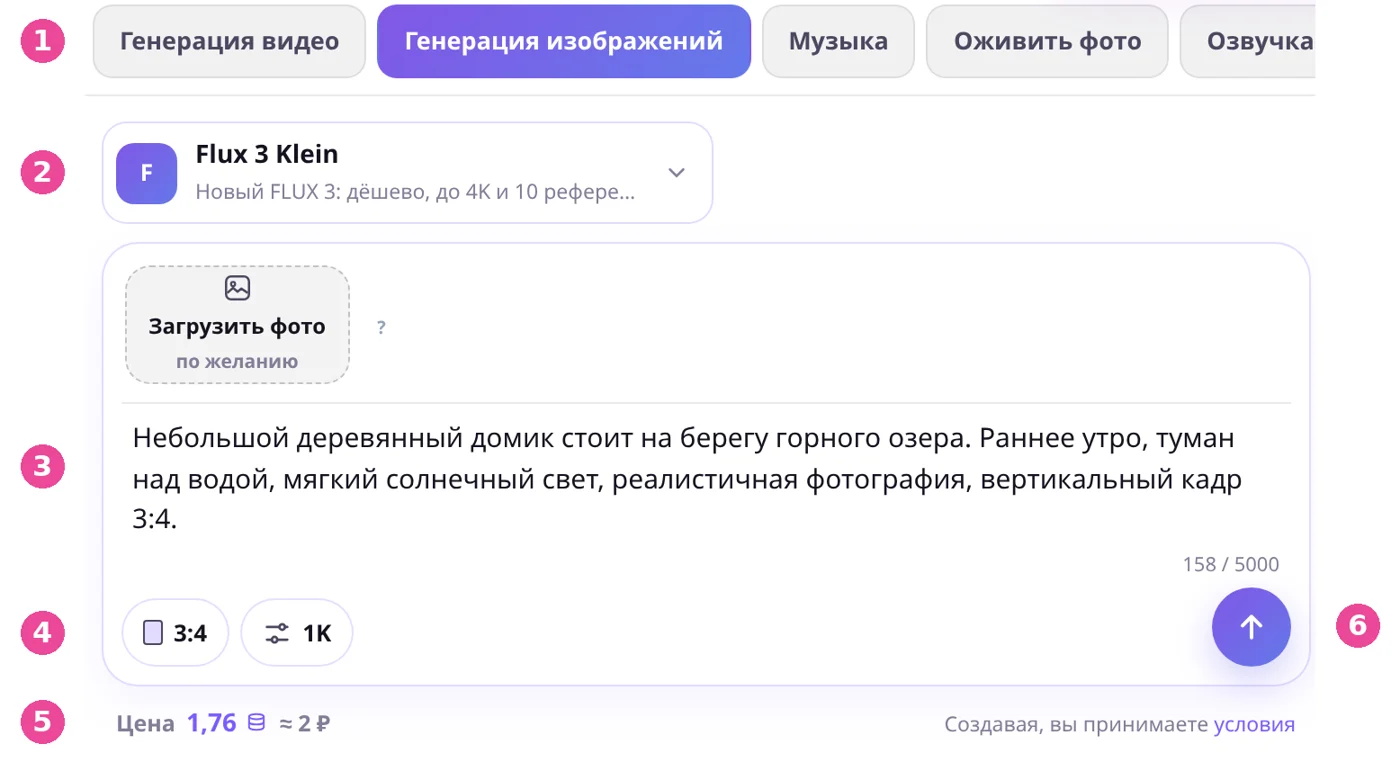
После запуска дождитесь завершения задачи в редакторе. Не отправляйте повторно тот же запрос, пока не проверили состояние первой генерации.
Шаг 6. Оцените изображение
Сравните результат с исходным запросом.
Для кафе проверьте наличие деревянных столиков, вечернего освещения и мокрой брусчатки. Посмотрите, сохранился ли вертикальный формат.
Если нейросеть разместила кафе слишком далеко, добавьте:
Кафе занимает центральную часть кадра. Столики хорошо видны на переднем плане.
Если изображение слишком тёмное, уточните освещение:
Тёплый свет из окон освещает столики и часть улицы. Детали кафе хорошо различимы.
Повторная генерация создаст новый вариант. Она не обязана сохранять все удачные детали предыдущего изображения.
Практика 1. Создайте изображение из текста
Создайте реалистичную фотографию уличного кафе вечером. В кадре должны быть деревянные столики, тёплый свет окон и мокрая брусчатка.
Для упражнения используется Flux 3 Klein, формат 3:4. Загружать фотографию не нужно.
Первая картинка: уличное кафе вечером
Небольшое уличное кафе на тихой европейской улице вечером. Деревянные столики под навесом, тёплый свет из окон, мокрая брусчатка после дождя с мягкими отражениями фонарей. На заднем плане старинные фасады зданий, слегка размытые. Реалистичная фотография, естественные цвета, мягкое вечернее освещение, вертикальный формат 3:4. Без людей, надписей и водяных знаков.
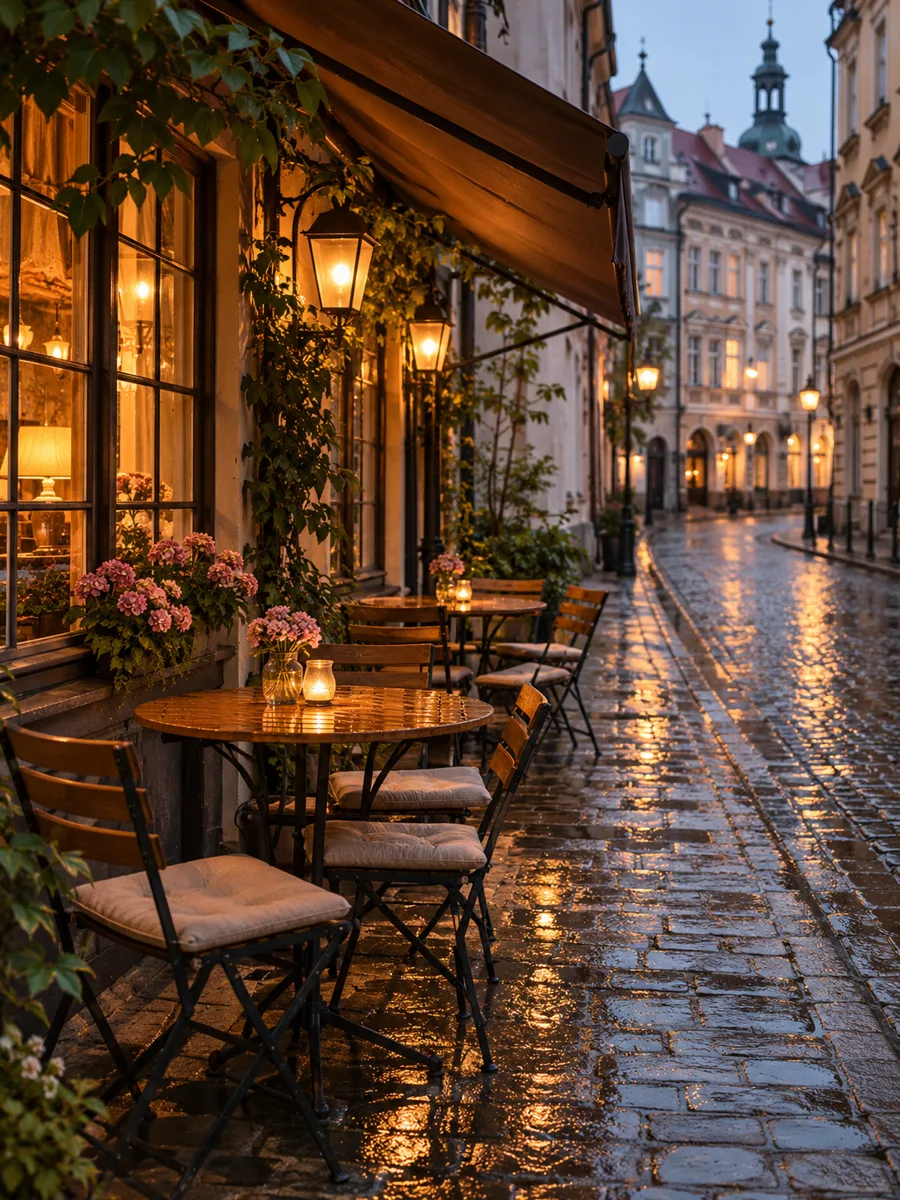
После генерации оцените результат по исходному описанию.
Если модель добавила людей, хотя в промте указано «Без людей», попробуйте упростить сцену и повторить это ограничение один раз в конце запроса.
Если отражения выглядят слишком яркими, замените «отражения фонарей» на «слабые естественные отражения на мокрой брусчатке».
Сохраняйте исходный промт. Он пригодится, если захотите сравнить результат с другой моделью.
Как сделать красивое фото из своего снимка
Для обработки собственной фотографии начните с понятного изменения. Например, превратите обычный домашний снимок в студийный портрет.
В этом сценарии нужно сохранить узнаваемую внешность и изменить окружение.
Шаг 1. Подготовьте исходную фотографию
Лучше использовать снимок, на котором лицо видно достаточно чётко. Желательно, чтобы оно не было закрыто волосами, рукой или посторонними предметами.
Сильное размытие усложняет сохранение мелких деталей. Если лицо занимает очень небольшую часть фотографии, модели тоже может быть трудно воспроизвести его точно.
Для первого опыта выберите фото одного человека. Сложные групповые снимки оставьте для отдельной практики.
Необязательно делать профессиональную фотографию. Обычный снимок с телефона подойдёт, если на нём хорошо различимы черты лица.
Шаг 2. Загрузите фото в редактор
Откройте редактор изображений и используйте поле «Загрузить фото (по желанию)».
Выберите исходный снимок с устройства. После загрузки проверьте, что в редакторе отображается нужное изображение.
Для редактирования используйте модель, поддерживающую работу с исходными фотографиями.
В качестве стартовых вариантов можно рассмотреть Nano Banana 2.1 за 4,4 кредита или GPT Image 2.6 Sunburst за 8,8 кредита.
Обе модели поддерживают работу с референсами. При этом результат зависит от исходника и характера изменений, поэтому универсально лучшего варианта нет.
Шаг 3. Укажите, что сохранить и что изменить
Разделите требования на две части.
Сначала опишите элементы, которые должны остаться: лицо, возраст, причёска и естественные пропорции.
Затем укажите изменения: одежда, фон и освещение.
Сделай из моего фото красивый профессиональный портрет.
Используй загруженную фотографию как основу. Сохрани лицо человека, форму глаз, носа и губ, возраст, причёску и естественные пропорции. Замени одежду на простую белую рубашку без рисунка. Сделай светло-бежевый студийный фон. Мягкий свет слева, камера на уровне глаз, портрет по грудь. Естественная текстура кожи, реалистичная фотография, вертикальный формат 3:4. Не добавляй украшения и других людей.
Во втором варианте модель получает конкретные ограничения. Но даже подробное описание не гарантирует полного совпадения лица с оригиналом.
Шаг 4. Оцените обработку
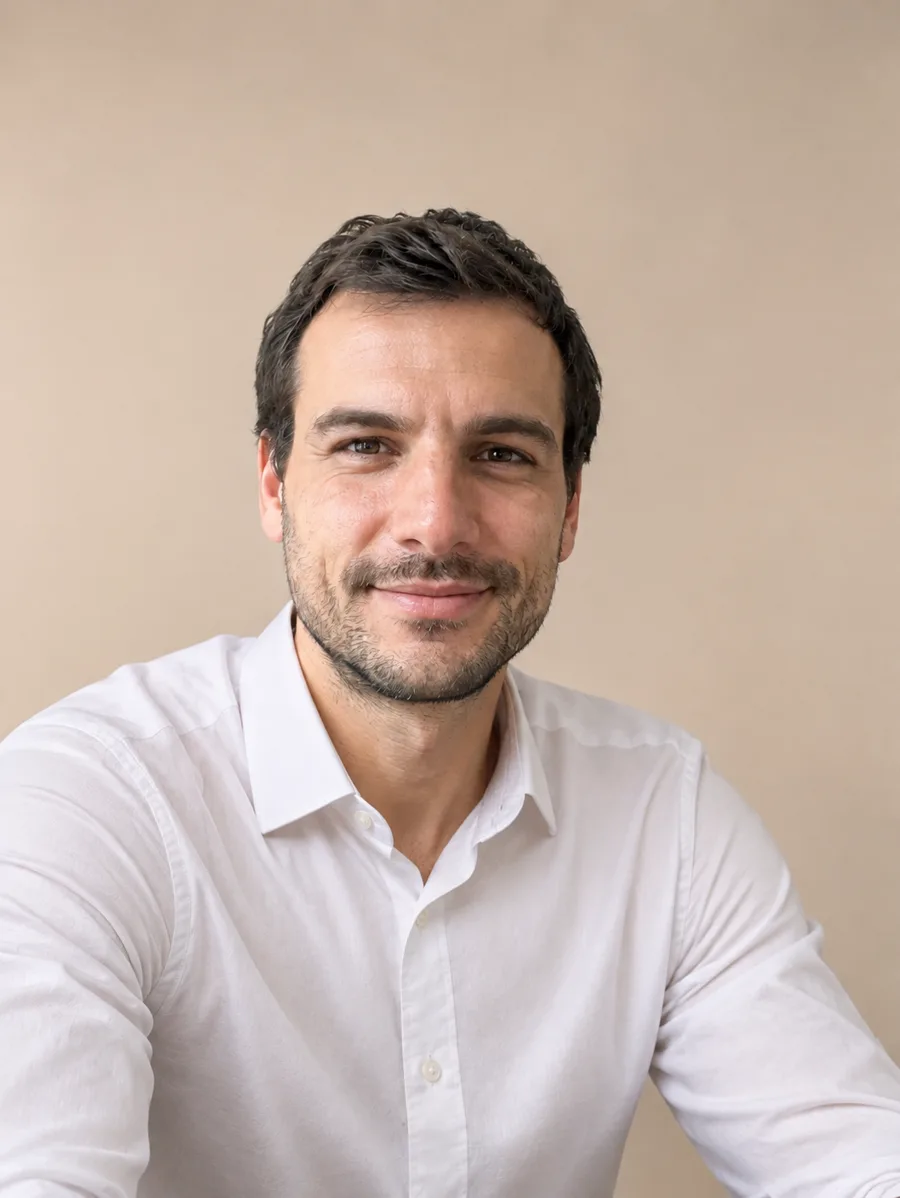
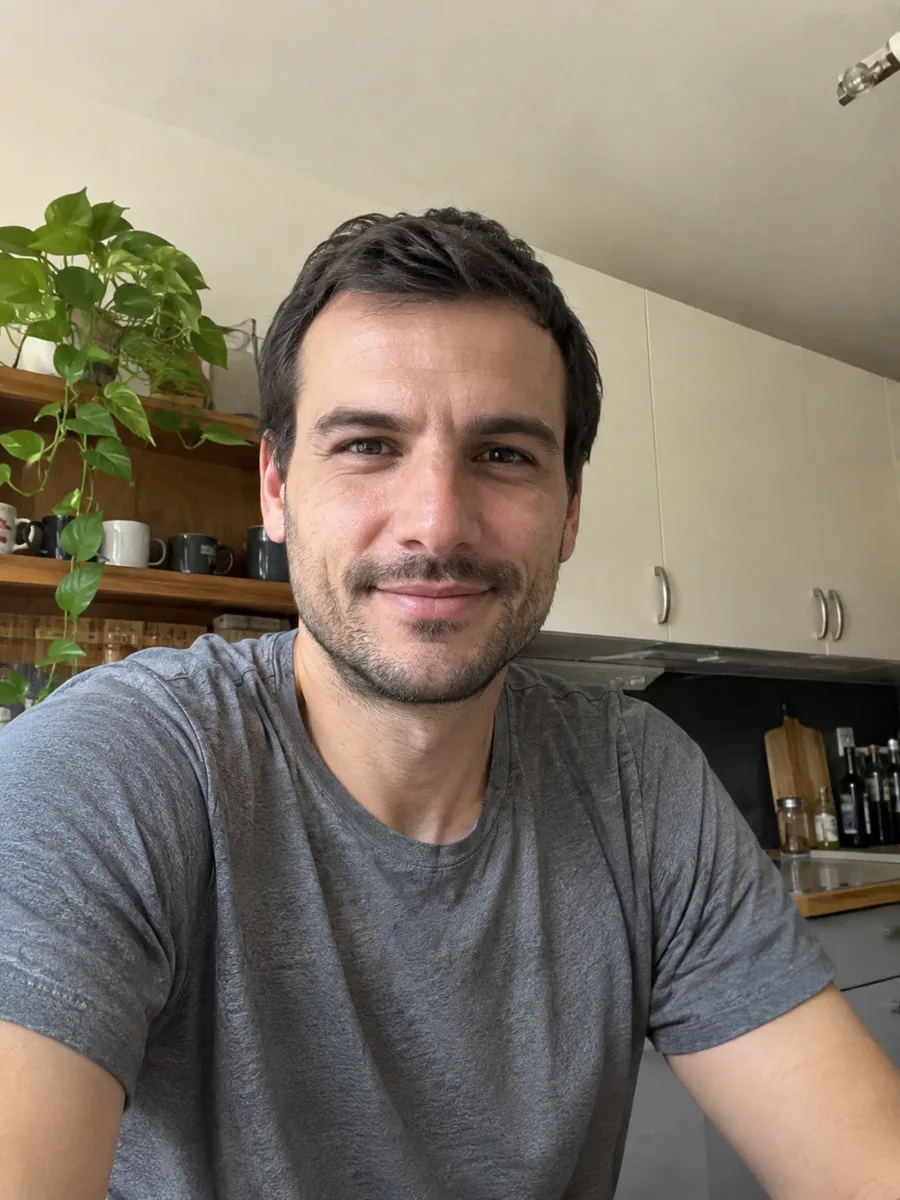 допосле
Сравните полученный портрет с исходником.
Проверьте, сохранились ли черты лица, возраст и причёска. Затем посмотрите на одежду и фон: они должны соответствовать запросу.
Если изменился только цвет рубашки, уточните его без изменения остальных требований.
Если лицо стало заметно другим, не считайте результат удачным только из-за красивого освещения. Попробуйте уменьшить количество изменений или использовать другую модель.
В программе предусмотрен отдельный урок «Нейрофотосессия со своим лицом». Там подробно разберём сохранение внешности, подбор исходников и создание нескольких согласованных образов.
Практика 2. Создайте студийный портрет из своего фото
Выберите фотографию, где лицо хорошо видно. Используйте собственный снимок или изображение человека, на обработку которого у вас есть необходимое разрешение.
Задача: сохранить внешность, заменить одежду на белую рубашку и получить портрет на светло-бежевом студийном фоне.
Для упражнения выбрана Nano Banana 2.1. Базовая стоимость генерации составляет 4,4 кредита.
Моё фото: студийный портрет
Используй загруженную фотографию как основу. Сохрани лицо человека, форму глаз, носа и губ, возраст, причёску и естественные пропорции. Замени одежду на простую белую рубашку без рисунка. Сделай светло-бежевый студийный фон. Мягкий свет слева, камера на уровне глаз, портрет по грудь. Естественная текстура кожи, реалистичная фотография, вертикальный формат 3:4. Не добавляй украшения и других людей.
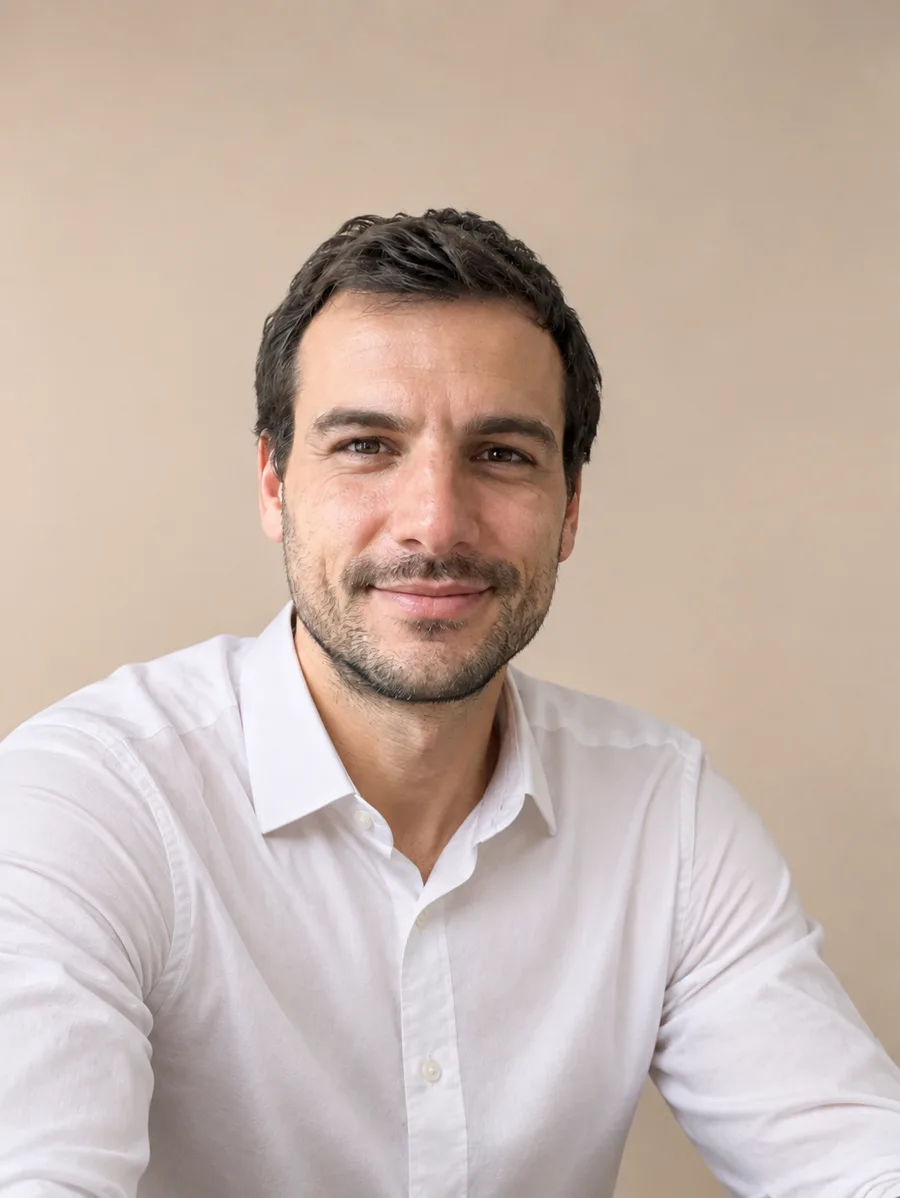
После генерации проверьте, что лицо осталось узнаваемым, рубашка белая, а фон светло-бежевый.
При несовпадении лица вернитесь к исходной фотографии. Для следующей попытки можно оставить только замену фона, без одновременного изменения одежды и освещения.
Не используйте сгенерированное изображение как официальное подтверждение внешности.
Какую нейросеть выбрать для создания фото
В редакторе Neuromia доступны разные модели. Они отличаются стоимостью и возможностями.
Для первого выбора достаточно ориентироваться на задачу. Таблица ниже не является рейтингом качества.
| Модель | Стоимость от | Когда рассмотреть |
|---|---|---|
| Z-Image | 0,88 кр. | Недорогая генерация изображения по тексту |
| Flux 3 Klein | 1,76 кр. | Первые эксперименты, разные форматы и разрешения |
| Ideogram V3 | 3,85 кр. | Изображения с надписями, которые нужно проверять |
| Nano Banana 2.1 | 4,4 кр. | Создание и редактирование изображений, работа с исходниками |
| GPT Image 2.6 Sunburst | 8,8 кр. | Создание изображений по подробному описанию, точное редактирование фото |
| Seedream 5 Pro | 7,7 кр. | Дополнительный вариант для обработки и генерации изображений |
Указана базовая стоимость одной генерации. Цена может зависеть от выбранных настроек. Проверяйте её в редакторе перед запуском.
Flux 3 Klein поддерживает разрешения от 1K до 4K и до 10 референсов. Промт может содержать до 5000 знаков.
Nano Banana 2.1 позволяет использовать до 10 референсов, а лимит промта составляет 20 000 знаков.
GPT Image 2.5 поддерживает до 16 референсов и разрешения от 1K до 4K.
Референс — изображение, которое модель использует как дополнительный ориентир. Это может быть исходное фото человека или образец нужного визуального решения.
Большое количество референсов не обязательно улучшает результат. Для первой обработки достаточно одного исходного снимка.
Если модель неправильно поняла запрос, сначала проверьте описание. Если после нескольких осмысленных исправлений сохраняется одна и та же проблема, попробуйте другую модель с подходящими функциями.
Самый быстрый способ: готовые шаблоны
Для распространённых задач можно использовать каталог шаблонов Neuromia.
Шаблон содержит подготовленный сценарий обработки. Пользователю остаётся выбрать задачу и при необходимости загрузить фотографию.
| Что нужно сделать | Шаблон |
|---|---|
| Убрать окружение вокруг человека или товара | Удалить фон |
| Улучшить нечёткое изображение | Улучшить качество фото |
| Восстановить старый повреждённый снимок | Реставрация фото |
| Превратить фотографию в иллюстрацию | Фото в рисунок |
| Сделать аниме-версию фотографии | Аниме по фото |
| Подготовить деловой портрет | Фото для резюме |
| Объединить фотографии двух людей | Два человека в одном кадре |
| Добавить пространство за пределами кадра | Расширить фото |
Для удаления фона выберите исходное изображение с хорошо различимым объектом. Сложные края, прозрачные детали и отдельные волосы могут обработаться неточно.
При реставрации старой фотографии проверяйте лица и мелкие предметы. Нейросеть способна дорисовать детали, которых не было на оригинале.
Если хотите объединить два портрета, учитывайте, что созданное совместное изображение не подтверждает реальную встречу людей.
Шаблон сокращает подготовку промта, но результат всё равно нужно проверить.
Сколько стоит сделать фото нейросетью
В Neuromia генерации оплачиваются кредитами. При регистрации начисляются 10 бонусных кредитов.
На бонус можно выполнить обе практики урока при указанных базовых ценах:
| Операция | Стоимость |
|---|---|
| Картинка из текста, Flux 3 Klein | 1,76 кр. |
| Обработка своего фото, Nano Banana 2.1 | 4,4 кр. |
| Всего за две генерации | 6,16 кр. |
| Остаток бонуса | 3,84 кр. |
Расчёт предполагает по одному успешному запуску каждой генерации и отсутствие других расходов.
Если хотите сначала проверить несколько вариантов описания, используйте более дешёвую модель там, где она подходит для задачи.
После окончания бонуса можно приобрести пакет кредитов. Минимальный пакет стоит 99 ₽.
Neuromia работает в России без VPN, оплата доступна российскими банковскими картами.
Как не расходовать кредиты на случайные попытки
Перед запуском проверьте промт, формат и цену.
Если первое изображение получилось неправильным, определите конкретное несоответствие. Не запускайте несколько одинаковых генераций подряд без изменения запроса.
Для дешёвых экспериментов можно начать с Z-Image за 0,88 кредита или Flux 3 Klein за 1,76 кредита, если их возможности подходят под задачу.
При техническом сбое генерации зарезервированные кредиты возвращаются автоматически. Если модель успешно создала изображение, но оно вам не понравилось, кредиты не возвращаются.
Частые ошибки при создании фото
Модель отказалась выполнять запрос
Отказ может быть связан с правилами модели, а не с технической неисправностью.
Ограничения часто затрагивают обработку реальных людей, известных персон, откровенные изображения и другие чувствительные сюжеты.
Если вы попросили создать спорную сцену с узнаваемым человеком, модель может отклонить запрос.
Не пытайтесь обходить ограничения замаскированными формулировками. Для допустимого художественного сюжета можно использовать вымышленного персонажа, не копируя конкретную личность.
При обработке чужих фотографий заранее проверяйте наличие необходимого согласия.
Нейросеть добавила лишние предметы
Вы попросили показать одну лампу на столе, а модель нарисовала несколько.
Уточните количество и окружение:
Одна настольная лампа в центре деревянного стола. Других ламп в кадре нет. Нейтральный фон.
Если сцена перегружена описанием, удалите второстепенные объекты.
Главный объект слишком маленький
Модель может расположить человека или предмет далеко от камеры.
Укажите крупность плана:
Предмет занимает большую часть кадра. Камера расположена на уровне предмета, вид под углом.
Для портрета можно написать «портрет по грудь» или «крупный план лица».
Подробная работа с ракурсами и кадрированием разобрана в уроке «Промты для фото».
Искажены руки и пальцы
При генерации людей проверяйте кисти, количество пальцев и положение рук.
Если модель ошиблась, упростите позу. Например, вместо сложного жеста попросите расположить руки вдоль тела.
Можно также выбрать другую модель. Текстовое уточнение не гарантирует исправления анатомии.
Неправильные надписи на изображении
Генераторы могут ошибаться в буквах, особенно на мелких вывесках или при длинном тексте.
Если надпись нужна, укажите её точное содержание и проверьте результат вручную.
Для изображений с текстом можно рассмотреть Ideogram V3. Но название модели не гарантирует безошибочного написания.
Если текст должен быть юридически или коммерчески точным, надёжнее добавить его отдельно в графическом редакторе.
При обработке изменилось лицо
Если вы одновременно просите изменить фон, одежду и освещение, модель может перерисовать лицо.
Уточните, что внешность нужно сохранить. При повторной попытке сократите число изменений.
Если лицо остаётся неузнаваемым, попробуйте другой исходный снимок или модель, поддерживающую редактирование фотографий.
Точные способы сохранения идентичности и работа с несколькими фотографиями будут рассмотрены в отдельном уроке о нейрофотосессии.
Ограничения: какие фото нельзя считать настоящими
Фото на паспорт и документы
Нейросеть может создать портрет с однотонным фоном и подходящей одеждой. Но генеративная обработка способна изменить черты лица.
Для паспорта, визы и других официальных документов используйте настоящую фотографию, соответствующую требованиям принимающего органа.
Не рассчитывайте, что реалистичный ИИ-портрет подойдёт для идентификации личности.
Фото со знаменитостью
Нейросети могут ограничивать генерацию изображений с реальными известными людьми. Особенно когда запрос предполагает спорную или вводящую в заблуждение ситуацию.
Если модель допускает художественный сценарий, результат нельзя выдавать за доказательство реальной встречи или события.
Для публикации учитывайте согласие, права на изображение и риск введения зрителя в заблуждение.
Как понять, что фото сделано нейросетью
По одному внешнему признаку достоверно определить происхождение изображения нельзя.
Ошибки в пальцах, отражениях, надписях и мелких предметах могут вызвать подозрение. Но современные модели способны создавать изображения без заметных дефектов, а настоящие фотографии тоже бывают необычными.
Если происхождение снимка имеет значение, проверьте первоисточник публикации, доступные исходные файлы и сведения об истории изображения.
Метаданные и специальные отметки происхождения могут помочь, если они присутствуют, но их отсутствие не доказывает, что фотография настоящая.
Не объявляйте снимок сгенерированным только потому, что освещение выглядит слишком ровным.
Можно ли оживить готовое фото
Для создания движения из статичной фотографии нужен видеогенератор. Это отдельный сценарий работы.
В Neuromia есть инструмент «Оживить фото». Он позволяет перейти к созданию короткого видео на основе изображения.
Что проверить перед запуском
Проверьте себя
Ответьте на вопросы о выборе способа генерации, работе с исходным фото, исправлении результата и ограничениях моделей.
Если ошиблись в вопросе о сохранении лица, повторите вторую практику с более простым изменением. Если проблема связана с форматом, вернитесь к таблице соотношений сторон.
Что изучать дальше
Для следующей генерации выберите собственную задачу. Например, создайте изображение предмета для карточки товара или попробуйте заменить фон на своей фотографии.
Сохраните промт и полученный результат. После первой попытки измените одно условие и сравните изображения.
Следующий шаг — научиться точнее управлять результатом. В уроке «Промты для фото» разобраны свет, объективы, композиция, ракурс и стиль, а ещё там есть каталог готовых промтов по темам.
Если хотите создавать изображения с собственным лицом в разных образах, в программе есть отдельный урок «Нейрофотосессия со своим лицом». В нём рассмотрены подбор исходников и сохранение внешности при повторных генерациях.
Другие направления собраны в программе обучения Neuromia.
Частые вопросы
Можно ли сделать фото нейросетью бесплатно?
В Neuromia после регистрации начисляются 10 бонусных кредитов.
На них можно создать пять изображений Flux 3 Klein по 1,76 кредита или две генерации Nano Banana 2.1 по 4,4 кредита, если потратить весь бонус на одну модель.
Бесплатные условия других сервисов различаются. Проверяйте ограничения конкретного инструмента.
Как сделать фото нейросетью на телефоне?
Откройте редактор изображений в браузере телефона.
Для генерации с нуля введите промт и выберите модель. Для обработки собственного снимка загрузите фотографию из памяти устройства.
Затем проверьте формат, качество и цену перед запуском.
Какая нейросеть лучше для создания фото?
Выбор зависит от задачи.
Для недорогой генерации по тексту можно начать с Flux 3 Klein. Для обработки исходного снимка рассмотреть Nano Banana 2.1 или GPT Image 2.6 Sunburst.
Если результат не устраивает, проверьте промт и исходник, затем сравните подходящие модели на одинаковой задаче.
Можно ли сделать фото на паспорт нейросетью?
Для официального документа генеративный портрет использовать не следует. Нейросеть может изменить внешность даже при требовании сохранить лицо.
Сделайте настоящую фотографию по правилам органа, который принимает документы.
Как сделать красивое фото себя с помощью нейросети?
Загрузите чёткий снимок, на котором хорошо видно лицо. Укажите, какие детали внешности нужно сохранить, и опишите желаемую одежду, фон и освещение.
Начните с одного образа. После генерации сравните лицо с оригиналом.
Для создания серии портретов предусмотрен отдельный урок о нейрофотосессии.
Как сделать совместное фото двух людей?
Можно воспользоваться шаблоном «Два человека в одном кадре».
Подготовьте исходные фотографии и проверьте, что у вас есть разрешение на их обработку.
После генерации сравните внешность обоих людей с исходниками. Не представляйте созданный кадр как фотографию реально произошедшей встречи.
Как понять, что фото создано нейросетью?
Проверьте источник публикации и доступные сведения о происхождении изображения.
Ошибки в анатомии, тексте или отражениях могут быть признаками генерации, но не служат надёжным доказательством.
Если требуется подтверждение подлинности, одного визуального осмотра недостаточно.
Можно ли сделать фото со знаменитостью?
Возможность зависит от правил модели и характера запроса. Некоторые генераторы отказываются создавать изображения известных людей.
Не создавайте вводящие в заблуждение изображения, которые могут восприниматься как доказательство реальных событий.
Для художественного сюжета можно использовать вымышленного персонажа.