Как сделать презентацию с помощью нейросети
Создайте презентацию с ИИ: получите готовые слайды в специализированном сервисе или подготовьте содержание и изображения в нейросети. Пошаговая инструкция с промтами, практикой и проверкой результата.
Как сделать презентацию нейросетью: два способа
Нейросеть может подготовить структуру презентации, написать тексты, предложить визуализации и помочь с выступлением. Специализированные сервисы дополнительно собирают оформленные слайды.
Выбор зависит от того, насколько быстро нужен результат и сколько контроля требуется над содержанием.
| Критерий | Генератор презентаций | Чат + редактор |
|---|---|---|
| Первый результат | Быстрее | Несколько этапов |
| Дизайн | Создаётся автоматически | Настраивается вручную |
| Контроль содержания | Требует проверки и правок | Каждый слайд под вашим контролем |
| Работа с цифрами | Зависит от исходных данных | Удобно переносить проверенные показатели |
| Готовый PPTX | Зависит от условий сервиса | Создаётся в совместимом редакторе |
| Лучше подходит | Черновик, типовой доклад | Отчёт, защита, важное выступление |
Способ первый: готовые слайды в специальном сервисе
Gamma, Сократик и Нейрослайд относятся к инструментам для автоматического создания презентаций. Они позволяют рассмотреть подход, при котором пользователь задаёт содержание, а сервис предлагает слайды с оформлением.
Типовой порядок работы:
- Откройте выбранный сервис и найдите создание презентации.
- Укажите тему или добавьте исходный материал, если загрузка поддерживается.
- Задайте аудиторию, число слайдов и стиль оформления.
- Просмотрите предложенный план до генерации дизайна, если сервис позволяет.
- Создайте слайды и исправьте проблемные места.
- Сохраните результат в доступном формате или подготовьте ссылку для показа.
Пример запроса:
Создай презентацию на 8 слайдов по теме «Как сократить пластиковые отходы в школе». Аудитория: учителя и администрация. Продолжительность: 8 минут. Покажи проблему, возможное решение, необходимые ресурсы и предложение по запуску проекта. Светлый фон, короткие заголовки, минимум декоративных элементов. Не придумывай статистику.
Перед созданием оформления проверьте предложенную последовательность. Если один слайд повторяет предыдущий, удалите его. Если важная идея спрятана внутри большого раздела, выделите её отдельно.
После генерации не обязательно переделывать всю презентацию. В редакторе можно исправить конкретный текст, заменить изображение или выбрать другой макет, если такие функции доступны.
Способ второй: содержание в нейросети, сборка вручную
Этот путь удобен, когда нужно сохранить точные цифры, собственные материалы или определённый стиль.
В бесплатном чате Mia можно подготовить план, тезисы, заметки докладчика и вопросы аудитории. За кредиты доступны GPT, Claude, Gemini и Grok. Изображения создаются отдельно в генераторе изображений.
Затем вы переносите материалы в PowerPoint, Google Slides, Keynote или Яндекс Документы (Презентации).
Neuromia не создаёт готовый файл PPTX. Здесь вы готовите содержание и иллюстрации, а презентацию собираете в редакторе.
Если вы уже создали черновик в специализированном сервисе, два способа можно совместить: оставить его оформление, исправить тексты с помощью чата и заменить неподходящие изображения.
- 1ПодготовкаОпределите цель, аудиторию, время и исходные материалы
- 2ПланСоставьте последовательность слайдов и проверьте переходы
- 3СодержаниеПодготовьте заголовки, тезисы и заметки докладчика
- 4ВизуализацияДобавьте проверенные графики и подходящие изображения
- 5СборкаВыберите макеты и перенесите материалы в редактор
- 6ПоказПроверьте файл, проведите репетицию и подготовьте ответы
Что подготовить перед созданием презентации
Сначала определите, что слушатель должен узнать или сделать после выступления. Для этого нужны четыре параметра.
| Параметр | Что указать | Пример |
|---|---|---|
| Цель | Ожидаемый результат | Получить согласие на школьный проект |
| Аудитория | Кто будет смотреть | Учителя и директор |
| Время | Длительность выступления | 8 минут |
| Материалы | Исходные факты | Опрос, расчёты, описание проекта |
Используйте ориентир: один слайд примерно на 1–2 минуты выступления. Для восьмиминутного доклада можно начать с 5–8 слайдов. На сложный график потребуется больше времени, чем на фотографию.
Учитывайте время на вопросы, если оно входит в общий лимит.
Презентация с нуля, по документу или из старой версии
При создании с нуля сначала собирают факты и составляют план. Если есть готовый текст, его делят на смысловые части и сокращают. Если нужно обновить существующую презентацию, полезно сохранить удачные слайды, убрать повторы и заменить устаревшие показатели.
В чат Mia можно приложить PDF, TXT, CSV или изображение. Например, загрузить текст исследования и попросить выделить основные выводы для презентации.
Для специализированных генераторов список поддерживаемых исходных форматов нужно проверять отдельно. Некоторые позволяют импортировать уже существующую презентацию для переработки.
Перед загрузкой документа удалите ненужные личные сведения, пароли и конфиденциальную информацию. Корпоративные материалы передавайте внешнему сервису только тогда, когда это разрешено правилами вашей организации.
Для документа со сложной структурой сначала подготовьте короткие разделы с заголовками. Числа и выводы должны оставаться рядом с пояснениями, к которым относятся.
В уроке «Нейросети для таблиц и данных» вы уже учились получать выводы из таблиц. Теперь эти выводы станут содержанием слайдов.
Как составить план презентации с помощью ИИ
План определяет, в каком порядке слушатель получит информацию. На каждом слайде должна быть своя мысль.
Откройте чат Mia и отправьте запрос:
Составь план презентации на тему «Как сократить пластиковые отходы в школе».
Цель: предложить администрации запуск раздельного сбора отходов.
Аудитория: учителя и директор школы.
Время выступления: 8 минут.
Сделай ровно 8 слайдов, включая титульный и итоговый.
Для каждого укажи заголовок с конкретной мыслью, главный тезис, рекомендуемую визуализацию и время объяснения.
Не придумывай статистику. Если нужны результаты измерений, обозначь их как данные, которые предстоит собрать.
Полученный план может выглядеть так:
| Слайд | Заголовок-мысль | Что показать |
|---|---|---|
| 1 | Школа может сократить пластиковые отходы | Тематическое фото |
| 2 | Одноразовая упаковка попадает в общий мусор | Схема проблемы |
| 3 | Раздельный сбор требует понятных правил | Последовательность действий |
| 4 | Опрос покажет готовность учеников | Данные опроса после проведения |
| 5 | Начать можно с трёх мер | Три блока |
| 6 | Для запуска нужны ресурсы и ответственные | Таблица |
| 7 | Результат можно измерять еженедельно | План измерений |
| 8 | Предлагаем запустить пробный сбор | Итоговое предложение |
Обратите внимание: четвёртый слайд пока содержит место под результаты будущего опроса. Нейросеть не должна выдавать вымышленные ответы учеников за проведённое исследование.
Как проверить последовательность
Прочитайте только заголовки. Они должны образовывать связный рассказ: проблема, объяснение, решение, ресурсы, проверка результата, предложение.
Если два соседних слайда сообщают одно и то же, объедините их. Если решение появляется без объяснения проблемы, поменяйте порядок.
Для проверки попросите:
Найди повторяющиеся мысли, пропущенные аргументы и резкие переходы между слайдами. Предложи исправления, не увеличивая общее число слайдов.
Такой запрос опирается на работу с промтами из урока «Как написать промт». Здесь вы применяете знакомый приём к структуре выступления.
Какую структуру выбрать
| Тип презентации | Последовательность |
|---|---|
| Учебный доклад | Тема, объяснение, примеры, вывод |
| Рабочий отчёт | Цель, показатели, изменения, причины, действия |
| Продажа или питч | Проблема, решение, преимущества, доказательства, предложение |
| Защита проекта | Задача, метод, работа, результат, ограничения |
Для отчёта полезно раньше показать результат. Для защиты проекта требуется объяснить, что именно вы сделали и как это проверили.
Выберите структуру до написания текста. Так меньше риск получить несколько слайдов с одинаковыми утверждениями.
Как превратить текст в понятные слайды
Слайд должен помогать слушать выступление. Если на экране большой абзац, аудитория начинает читать его вместо того, чтобы следить за докладчиком.
Используйте правило «один слайд — одна мысль». Для обычного текстового слайда достаточно 3–5 коротких пунктов. Подробности помещайте в заметки докладчика.
Заголовок лучше формулировать как вывод. Вместо «Мероприятия» напишите «Для запуска проекта нужны три действия».
Пример слайда до и после редактирования
Заголовок: «Организация раздельного сбора»
Организация раздельного сбора мусора в школе предполагает реализацию комплекса мероприятий, включающих определение мест размещения контейнеров, проведение разъяснительной работы среди учащихся, назначение ответственных за контроль процесса и организацию взаимодействия со специализированной организацией для вывоза собранных отходов. Дополнительно необходимо обеспечить регулярную оценку результатов проекта.
Заголовок: «Для запуска сбора нужны три действия»
- Разместить подписанные контейнеры.
- Объяснить ученикам правила сортировки.
- Назначить ответственных за сбор и вывоз.
Заметки докладчика:
«Сначала согласуем места установки контейнеров. Затем объясним ученикам, какие отходы можно туда помещать. До запуска нужно определить ответственных и договориться о порядке вывоза».
В исправленном варианте заголовок сразу сообщает результат. Пункты видны с расстояния, а устное объяснение не занимает место на экране.
Для запуска сбора нужны три действияРазместить подписанные контейнерыОбъяснить ученикам правила сортировкиНазначить ответственных за сбор и вывозСогласуем места установки и порядок вывоза
- Заголовок-выводСообщает главную мысль
- Первый пунктНазывает конкретное действие
- Второй пунктПоказывает следующий шаг
- Третий пунктЗавершает план запуска
- ЗаметкиСодержат пояснения для выступающего
Промт для одного слайда
Переработай следующий текст в один слайд для школьной администрации.
Сделай заголовок с главным выводом и ровно три коротких пункта.
Подробности перенеси в заметки докладчика на 40–60 секунд.
Не добавляй новых фактов. Если информации слишком много, предложи разделить материал на два слайда и объясни почему.
Исходный текст: [вставьте абзац].
Если нейросеть сократила текст слишком сильно, попросите восстановить конкретную мысль, а не весь исходный абзац.
Вы уже работали с сокращением и редактурой в уроке «Как написать текст с помощью нейросети». Для презентации дополнительно проверяйте читаемость с экрана.
Как добавить цифры, графики и схемы
График полезен, когда нужно сравнить значения или показать изменение. Не заменяйте таблицу диаграммой автоматически: для точных небольших наборов чисел таблица иногда понятнее.
Предположим, у нас есть учебные данные о количестве обращений:
| Месяц | Обращения |
|---|---|
| Январь | 120 |
| Февраль | 145 |
| Март | 130 |
| Апрель | 170 |
Попросите нейросеть:
По таблице обращений за январь, февраль, март и апрель предложи подходящий график. Придумай заголовок с проверяемым выводом, названия осей и подписи единиц измерения. Не добавляй других показателей.
Линейный график покажет изменение во времени. Столбчатая диаграмма удобна для сравнения отдельных месяцев.
Проверяемый заголовок: «В апреле обращений на 50 больше, чем в январе».
| Что показываем | Что выбрать |
|---|---|
| Изменение по месяцам | Линейный график |
| Сравнение категорий | Столбчатую диаграмму |
| Части одного целого | Круговую диаграмму |
| Последовательность действий | Схему этапов |
После выбора визуализации перенесите исходные значения в редактор. Подпишите оси и единицы измерения. Если данные взяты из отчёта, укажите источник и период под графиком.
Проверьте, что масштаб осей не создаёт ложного впечатления о различиях. Для столбчатых диаграмм количественных значений обычно нужна нулевая отметка.
Прогнозы, планы и реальные измерения обозначайте отдельно. Не изображайте запланированный результат как уже достигнутый.
Если нейросеть добавила число, которого нет в исходных материалах, найдите подтверждение или удалите его. Порядок проверки подробно разобран в уроке «Галлюцинации нейросети: как проверить ответ».
Модели в чате Neuromia не ищут информацию в интернете. Актуальные данные и внешние источники проверяйте самостоятельно.
Как создать изображения для презентации
Для титульного слайда подойдёт тематическая фотография. Для объяснения процесса используйте схему, а для сравнения результатов — график.
Декоративное изображение можно пропустить, если оно не помогает раскрыть содержание. Особенно это касается слайдов с таблицами и показателями.
Иллюстрация для титульного слайда
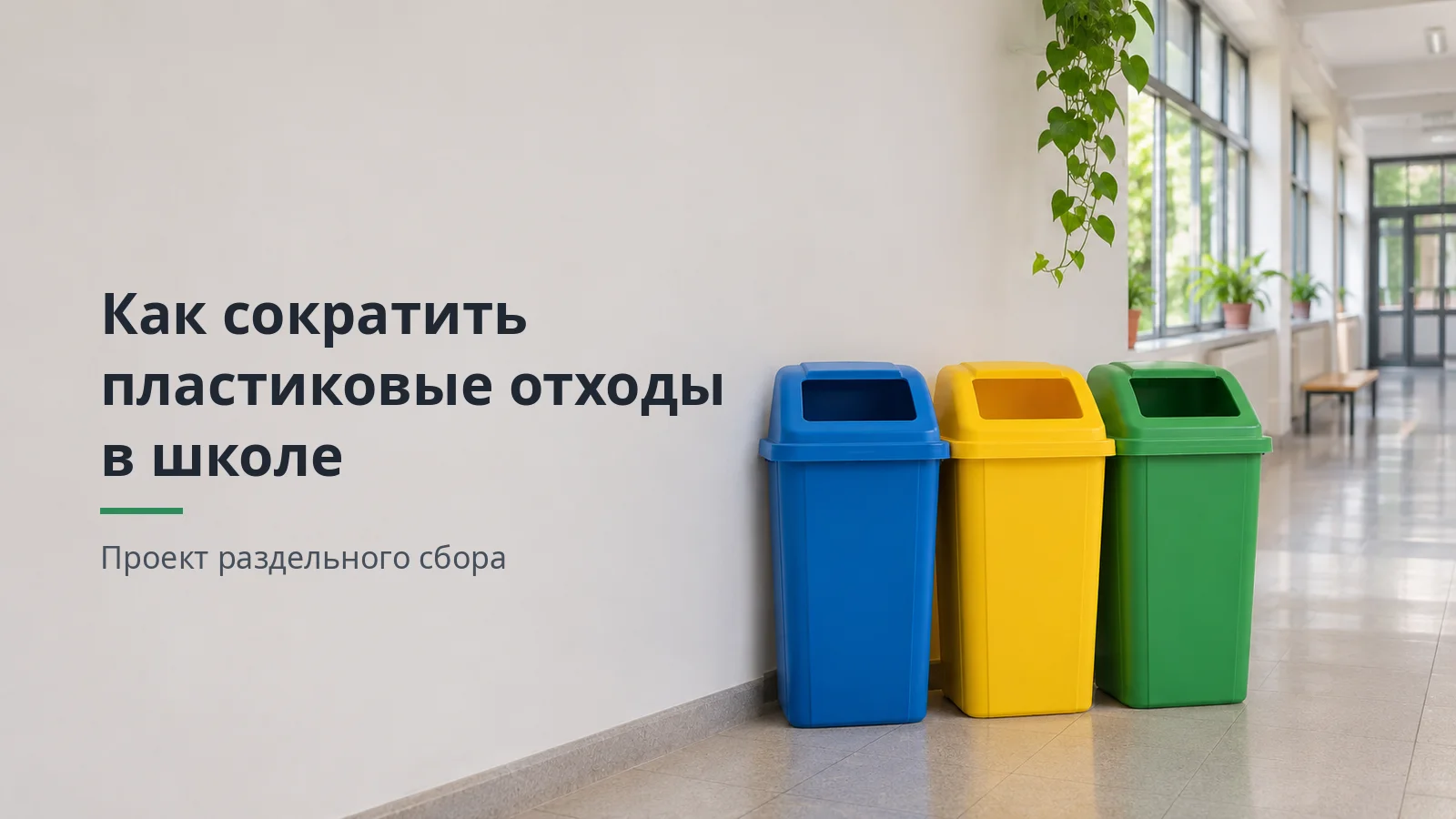
Для иллюстрации попросите генератор оставить свободную область под текст. Сам заголовок добавьте в PowerPoint или другом редакторе: так его можно исправить без повторной генерации картинки.
Пример промта:
Фотореалистичная горизонтальная фотография светлого школьного коридора. Справа стоят три аккуратных контейнера для раздельного сбора отходов. Большие окна, мягкий дневной свет, естественные цвета. Левая половина кадра свободна, ровная светлая стена для размещения заголовка. Формат 16:9. Без людей, надписей, логотипов и водяных знаков.
В генераторе изображений Neuromia выберите формат 16:9.
Для первой пробы используйте Flux 3 Klein за 1,76 кредита. Также доступны Nano Banana 2.1 за 4,4 кредита и GPT Image 2.5 за 6,6 кредита за изображение. Последнюю модель можно рассмотреть для сложных сцен и задач с текстом.
В нашем примере надписи внутри картинки не нужны, поэтому начинать можно с Flux 3 Klein.
Как сохранить единый визуальный стиль
Для серии иллюстраций повторяйте общие параметры промта: реалистичная фотография, дневное освещение, нейтральные цвета, горизонтальная композиция.
Меняйте предмет изображения, сохраняя описание стиля. Например, следующий кадр может показывать упаковку на школьном столе в том же освещении.
Генератор не гарантирует одинаковую цветопередачу между отдельными изображениями. Перед вставкой сравните кадры рядом.
Для простых иконок лучше использовать готовый набор из редактора. Схемы с подписями тоже удобнее собирать из редактируемых фигур.
Нейросеть может подготовить содержание схемы:
Представь процесс раздельного сбора отходов как четыре последовательных блока. Для каждого придумай подпись до пяти слов. Укажи связи между блоками.
Полученные подписи перенесите в редактор. Не просите генератор изображения рисовать мелкие тексты и числовые показатели.
Как собрать и оформить презентацию
Когда содержание готово, откройте PowerPoint, Google Slides, Keynote или Яндекс Документы (Презентации).
Порядок сборки
- Создайте презентацию в формате 16:9.
- Выберите тему оформления и согласованную цветовую палитру.
- Добавьте слайды в порядке утверждённого плана.
- Перенесите заголовки и короткие пункты.
- Вставьте изображения, графики и схемы.
- Разместите подробные объяснения в заметках докладчика.
- Проверьте презентацию на полном экране.
Используйте одинаковое положение заголовков, согласованные шрифты и отступы. Основной текст должен читаться с расстояния.
Удобнее работать с одним основным шрифтом и небольшим количеством цветов. Фон не должен мешать чтению.
Если есть фирменное оформление или образец презентации, используйте его как ориентир. Можно указать нейросети палитру, расположение заголовков и нежелательные элементы.
Например:
Предложи единый стиль для учебной презентации: белый фон, тёмно-серый текст, зелёный акцент. Заголовки слева, без декоративных градиентов и объёмных фигур. Опиши макеты для титульного слайда, списка, графика и итогового предложения.
Встроенные темы и инструменты оформления редактора помогут применить эти правила.
Как сохранить или показать результат
Если презентацию будут редактировать, сохраните файл в совместимом редактируемом формате. Для отправки или печати можно использовать PDF.
При работе со специализированным генератором проверьте доступность нужного формата экспорта заранее.
Некоторые сервисы позволяют показывать презентацию прямо в браузере или делиться ссылкой. Если файл должен оставаться закрытым, настройте доступ на просмотр только для нужных людей.
Для совместной работы полезны комментарии и права редактирования, если выбранный инструмент их поддерживает.
Перед выступлением откройте готовую презентацию на устройстве, с которого будете показывать. Проверьте шрифты, изображения, переносы текста и анимацию. Если планируется показ без интернета, убедитесь, что доступна локальная копия.
Как подготовить выступление с нейросетью
Готовые слайды не заменяют речь. Выступающий должен объяснить выводы и ответить на вопросы.
Заметки докладчика
Передайте нейросети утверждённый план:
Подготовь заметки докладчика к презентации из восьми слайдов на 8 минут. Для каждого слайда напиши короткое устное объяснение и переход к следующему. Не повторяй пункты дословно и не добавляй новые факты. План: [вставьте план].
Проверьте заметки вслух. Если предложение сложно произнести, сократите его.
Для восьмиминутного выступления можно распределить время так:
| Часть | Время |
|---|---|
| Тема и цель | 30 секунд |
| Проблема и причины | 1 минута 30 секунд |
| Данные и решения | 3 минуты |
| Ресурсы и оценка | 2 минуты |
| Итог | 1 минута |
Это предварительный план. Проведите репетицию с секундомером и измените распределение по фактической продолжительности.
Вопросы аудитории
После репетиции попросите ИИ сыграть роль слушателя.
Ты член комиссии, оценивающей школьный проект. Задавай мне по одному вопросу о ресурсах, рисках, измерении результата и организации сбора. Дождись моего ответа, оцени его конкретность и задай следующий вопрос.
Если не можете ответить, например, кто будет забирать отсортированные отходы, выясните это до защиты.
Нейросеть помогает обнаружить слабые места, но не может подтвердить неизвестные детали вашего проекта.
Можно ли сдавать учебную презентацию, созданную ИИ
Это зависит от требований преподавателя и учебного заведения.
Перед сдачей проверьте разрешённые способы использования ИИ, обязательные разделы, требования к источникам и формат файла. Если нужно раскрыть применение нейросети, укажите, для каких задач её использовали.
Сохраняйте исходные документы, таблицы и ссылки на публикации. Сгенерированную фотографию нельзя выдавать за снимок реально проведённого эксперимента или события.
Цитаты и библиографию проверяйте по первоисточникам. Сам ответ нейросети не подтверждает достоверность научного факта.
Частые ошибки при создании презентации
Слишком много текста. Причина: нейросеть написала содержание как реферат. Исправление: одна мысль на слайд, короткие пункты, подробности в заметках.
Нейтральные заголовки. «Результаты» и «Анализ» не сообщают вывод. Замените их конкретными утверждениями, подтверждёнными содержанием.
Выдуманные показатели. Генератор добавил статистику без источника. Сверьте число с исходными материалами или уберите его.
Разные стили изображений. Для каждого кадра использован отдельный визуальный подход. Повторите параметры освещения, цветов и композиции.
Ошибочные надписи на картинках. Генератор исказил буквы. Создайте изображение без текста и добавьте подписи в редакторе.
Неудачная вёрстка. Мелкие буквы, слабый контраст или обрезанный график. Откройте показ на полном экране и исправьте проблемный макет.
Презентация не укладывается во время. Проведите репетицию. Сократите повторения, не удаляя необходимые доказательства.
Неподходящий формат файла. Генератор подготовил онлайн-презентацию, а преподаватель требует PPTX. Проверяйте условия экспорта до начала работы.
Практика: создаём презентацию
Во всех упражнениях используется тема «Как сократить пластиковые отходы в школе». Сначала вы составите план, затем исправите один слайд и создадите иллюстрацию.
Составьте план на восемь слайдов
Составьте план презентации на 8 слайдов
Составь план презентации на тему «Как сократить пластиковые отходы в школе». Аудитория: учителя и администрация школы. Цель: предложить запуск раздельного сбора отходов. Продолжительность выступления: 8 минут. Сделай ровно 8 слайдов, включая титульный и итоговый. Для каждого укажи номер, заголовок с конкретной мыслью, 2–3 тезиса, рекомендуемую визуализацию и примерное время объяснения. Выстрой последовательность: проблема, причины, решение, ресурсы, измерение результата и предложение. Не придумывай статистику, результаты опросов и расходы. Если нужны исходные данные, обозначь их как ещё не собранные. После плана перечисли возможные повторы и слабые переходы.
Проверьте результат: у каждого слайда должна быть своя мысль, заголовки должны образовывать связный рассказ, а неподтверждённые сведения не должны выглядеть как установленные факты.
Если план повторяется, попросите нейросеть объединить соседние слайды без потери важных аргументов.
Исправьте перегруженный слайд
Исправьте перегруженный слайд
Ты редактор учебной презентации для школьной администрации. Переработай перегруженный слайд. Сделай один заголовок-вывод, ровно три коротких пункта и отдельные заметки докладчика на 40–60 секунд. Сохрани необходимые действия, не добавляй фактов. Исходный текст: «Организация раздельного сбора мусора в школе предполагает реализацию комплекса мероприятий, включающих определение мест размещения контейнеров, проведение разъяснительной работы среди учащихся, назначение ответственных за контроль процесса и организацию взаимодействия со специализированной организацией для вывоза собранных отходов. Дополнительно необходимо обеспечить регулярную оценку результатов проекта». В конце кратко объясни, какие подробности перенесены в заметки.
Сравните исходный текст с результатом. Правильный ответ содержит заголовок-вывод, три коротких пункта и заметки докладчика.
Если нейросеть потеряла действие из исходника, попросите вернуть его в соответствующую часть.
Создайте иллюстрацию для титульного слайда
Создайте иллюстрацию для титульного слайда
Фотореалистичная горизонтальная фотография для образовательной презентации о раздельном сборе отходов в школе. Светлый современный школьный коридор, большие окна, мягкий дневной свет. В правой половине кадра стоят три аккуратных контейнера для раздельного сбора отходов, без букв и надписей. Левая половина кадра свободна, ровная светлая стена для размещения заголовка в редакторе презентаций. Естественные цвета, реалистичные материалы, ровная перспектива, чистая композиция. Формат 16:9. Без людей, логотипов, текста и водяных знаков.

Проверьте три условия: формат 16:9, свободное пространство слева и отсутствие надписей внутри изображения.
Если объекты оказались в центре, уточните композицию и повторите генерацию. Затем добавьте заголовок в редакторе презентаций.
Проверьте себя
Чек-лист перед показом презентации
Частые вопросы
Какая нейросеть делает презентации целиком?
Для автоматического создания оформленных слайдов можно рассмотреть Gamma, Сократик и Нейрослайд.
Перед выбором проверьте поддерживаемые исходные файлы, возможности редактирования, экспорт и ограничения бесплатного режима.
Если вы хотите самостоятельно управлять содержанием, используйте чат-нейросеть для текстов и отдельный редактор для сборки.
Можно ли сделать презентацию нейросетью бесплатно?
Бесплатно можно подготовить план, тезисы и заметки докладчика в чате Mia.
У специализированных генераторов бесплатное создание не всегда означает бесплатный экспорт. Проверьте ограничения, водяные знаки и доступность PPTX.
Генерация изображений в Neuromia оплачивается кредитами. Flux 3 Klein стоит 1,76 кредита за картинку.
Создаёт ли Neuromia готовый файл PPTX?
Нет. Neuromia не создаёт готовые PPTX-презентации.
В чате Mia можно подготовить содержание и заметки, а в генераторе изображений — иллюстрации.
Для получения файла перенесите материалы в PowerPoint или другой совместимый редактор.
Как сделать презентацию по тексту, PDF или документу?
Загрузите PDF или TXT в чат Mia, укажите аудиторию, длительность и количество слайдов.
Попросите выделить главные выводы и распределить их по плану. Для таблиц можно приложить CSV.
Проверьте перенос фактов и чисел. Затем используйте подготовленное содержание в редакторе или специализированном сервисе.
Сколько слайдов нужно на 5, 10 или 15 минут?
Для первоначального плана используйте ориентир: один слайд на 1–2 минуты.
На 5 минут можно начать с 3–5 слайдов, на 10 минут — с 5–10, на 15 минут — с 8–15.
Точное количество определяют содержание и репетиция. Графики и сложные схемы могут потребовать больше времени.
Можно ли сдавать учебную презентацию, сделанную нейросетью?
Сначала проверьте требования преподавателя или учебного заведения.
Если использование ИИ разрешено, проверьте содержание, источники и корректность оформления. При необходимости укажите, для каких задач применяли нейросеть.
Сгенерированные изображения не следует выдавать за фотографии реальных исследований или событий.
Как сделать картинки для презентации нейросетью?
Откройте генератор изображений, опишите сюжет, композицию и освещение. Выберите горизонтальный формат 16:9.
Для титульного слайда предусмотрите свободное пространство под заголовок. Надписи добавляйте в редакторе презентаций.
Для серии изображений повторяйте описание стиля и сравнивайте результаты перед вставкой.
Что изучать дальше
Вы собрали материалы для презентации: план, короткие тексты, графики и иллюстрацию. Теперь можно перенести их в редактор и провести репетицию.
Следующий урок 07 «Как сделать фото нейросетью» начинает блок изображений. Вы подробнее разберёте композицию, ракурс, освещение и стиль.
Используйте картинку из третьего упражнения: попробуйте изменить расположение контейнеров или направление света, сохранив свободную область для заголовка.
Вернуться к программе: «Обучение нейросетям с нуля».